Google Farklı Standart Sayfa Seçti: Nasıl Çözülür?
Search Console’da “Kopya, Google kullanıcıdan farklı bir standart sayfa seçti” uyarısı neden çıkar? Google canonical’ı neden yok sayar? 9 adımda çözüm.
Makaleyi oku →Kendi bağlantınızdaki portların internete açık olup olmadığını kontrol edin: çalıştırma başına en fazla 10 TCP portu (80, 443, 22, 3389, 25565, 27015…) sunucumuzdan 3 saniye zaman aşımıyla test edilir ve açık, kapalı veya filtreli olarak raporlanır. Yalnızca kendi IP’niz test edilebilir.
Canlı veri alınıyor…
Port Kontrol, kendi internet bağlantınızdaki bir porta dışarıdan erişilip erişilemediğini söyler. Bir oyun sunucusu, güvenlik kamerası, ev NAS’ı, Plex veya uzak masaüstü için port yönlendirmenin çalıştığını doğrulamanın ya da tam tersine, yayınlamayı hiç düşünmediğiniz bir servisin açıkta olmadığından emin olmanın en hızlı yoludur. En fazla on port seçin, kontrolü çalıştırın; sunucumuz bağlandığınız adresteki her porta bir TCP bağlantısı açmayı dener.
Port yönlendirme sessizce başarısız olur: yönlendirici kuralı doğru görünür ama arkadaşlarınız yine de sunucunuza bağlanamaz. Ağınızın dışından test etmek tek güvenilir kontroldür; içeriden yapılan bir test, dış dünya engelliyken bile yönlendiricinin geri döngüsü üzerinden çoğu zaman başarılı görünür. Tersi de bir o kadar önemlidir: tüm internete açık unutulmuş bir uzak masaüstü veya veritabanı portu, ev ve küçük ofis bilgisayarlarının ele geçirilmesinin en yaygın yollarından biridir.
Programın çalıştığından ve o portu dinlediğinden emin olun, cihaza sabit bir yerel IP verin ve portu yönlendiricinizde bu adrese yönlendirin. Portu cihazın kendi güvenlik duvarında da açın; Windows Defender Güvenlik Duvarı yeni gelen portları varsayılan olarak engeller. Hâlâ filtreli görünüyorsa sağlayıcınız, birçok müşterinin tek bir genel adresi paylaştığı CGNAT kullanıyor olabilir: IP Adresim Ne? aracının gösterdiği adresi yönlendiricinizdeki WAN adresiyle karşılaştırın. Farklıysa sağlayıcınızdan genel IP isteyin. Bunun yerine bir sunucunun itibarını mı kontrol ediyorsunuz? IP Kara Liste Kontrolü aracını deneyin.
Başkasının adresindeki portları test etmek port taramasıdır ve birçok ağ bunu saldırı sayar. Aracı bağlandığınız adresle sınırlamak, onu kendi kurulumunuzu kontrol etmek için kullanışlı, başkalarını yoklamak için işe yaramaz kılar. Her adresin çalıştırabileceği kontrol sayısında da sıkı bir sınır vardır.
Hayır. UDP’de el sıkışma yoktur; sessiz bir UDP portu açık da olsa engelli de olsa aynı görünür. WireGuard ve birçok oyun ses kanalı gibi yalnızca UDP kullanan servisler çalışsalar bile filtreli görünür.
VPN’inki. Sunucumuz VPN’in çıkış adresini görür ve onu test eder. Ev bağlantınızı test etmek için VPN’i kapatın ya da VPN sağlayıcınız sunuyorsa onun port yönlendirme ayarlarında ilgili portu açın.
Bu araç için seçilmiş rehberler, ipuçları ve eğitimler — kontrol etmekten gerçekten düzeltmeye geçin.
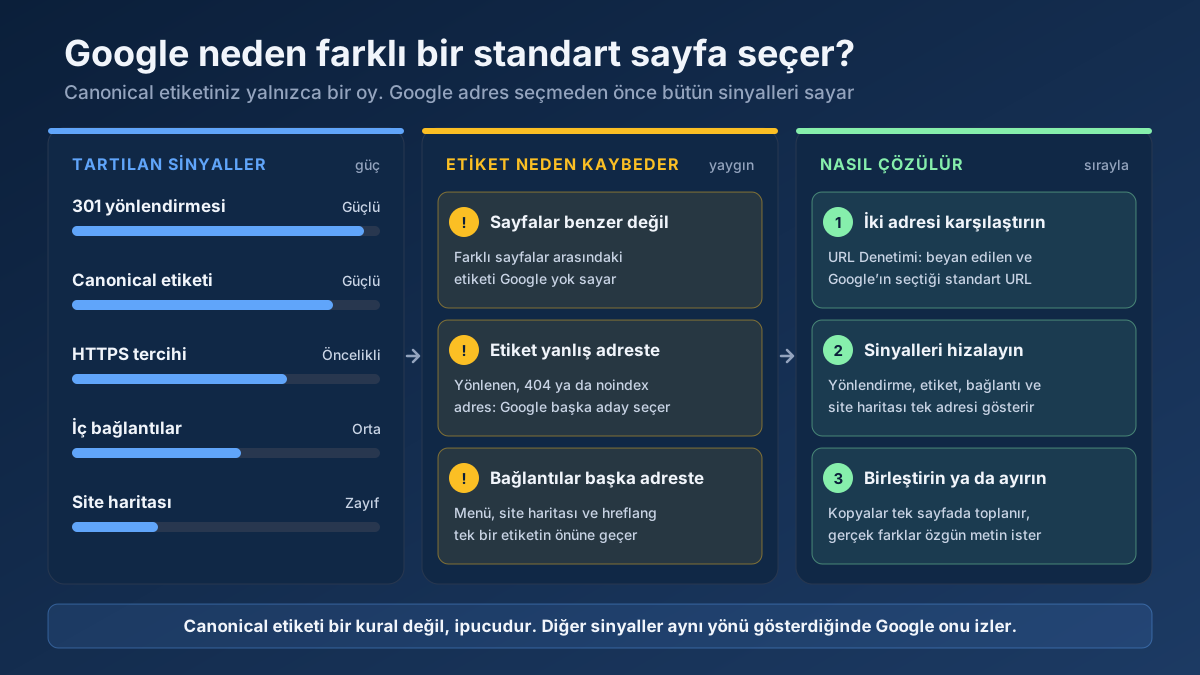 Teknik SEO
Search Console’da “Kopya, Google kullanıcıdan farklı bir standart sayfa seçti” uyarısı neden çıkar? Google canonical’ı neden yok sayar? 9 adımda çözüm.
Makaleyi oku →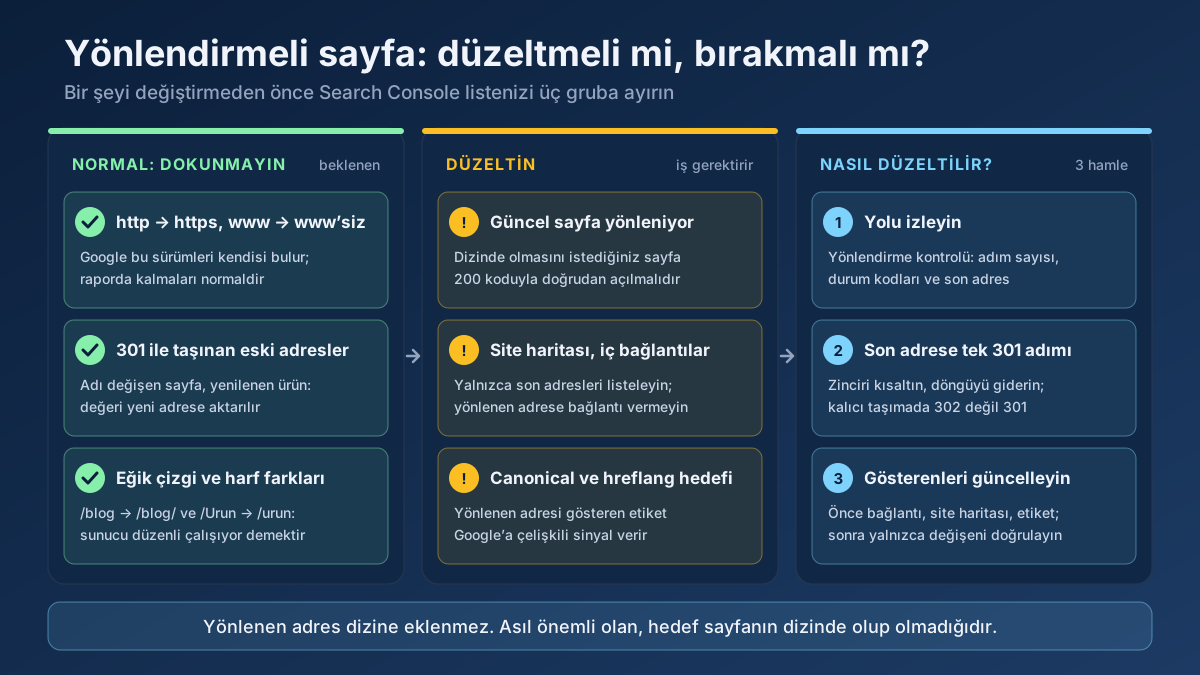 Teknik SEO
Search Console’da Yönlendirmeli sayfa sorunu nasıl çözülür? Ne zaman zararsızdır, ne zaman düzeltilmelidir ve yönlendirme zinciri 8 adımda nasıl temizlenir?
Makaleyi oku →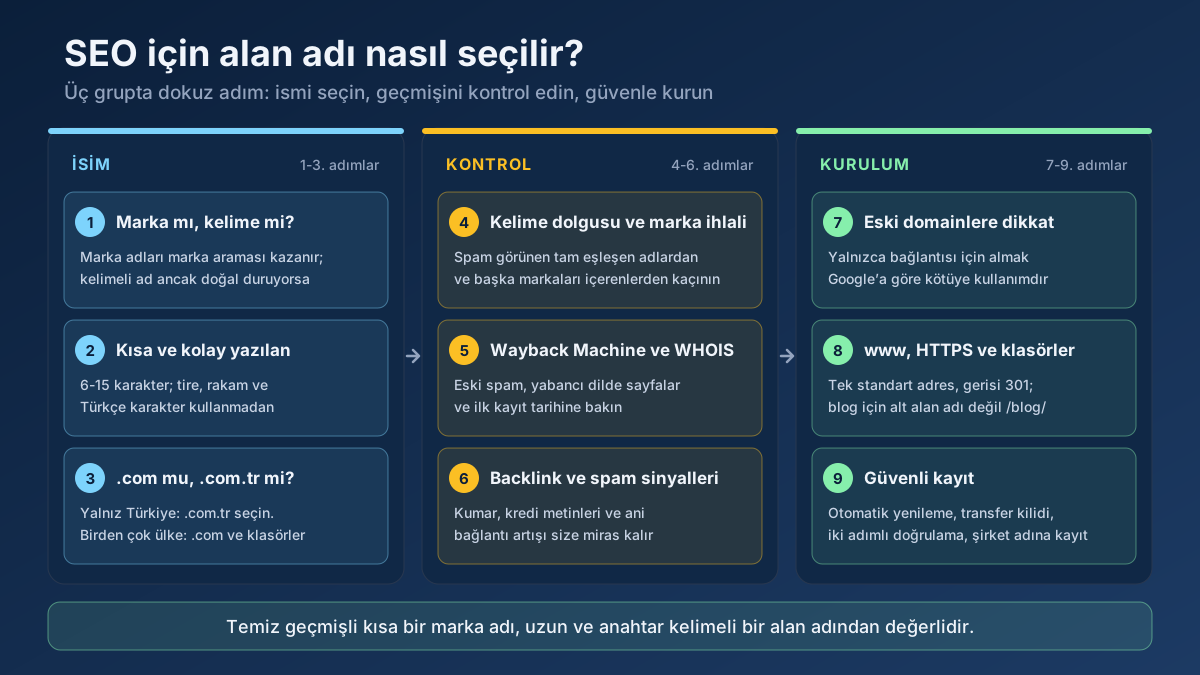 Teknik SEO
SEO için alan adı nasıl seçilir? Marka mı anahtar kelime mi, .com mu .com.tr mi, alan adı geçmişi nasıl kontrol edilir ve eski domain ne zaman risklidir?
Makaleyi oku →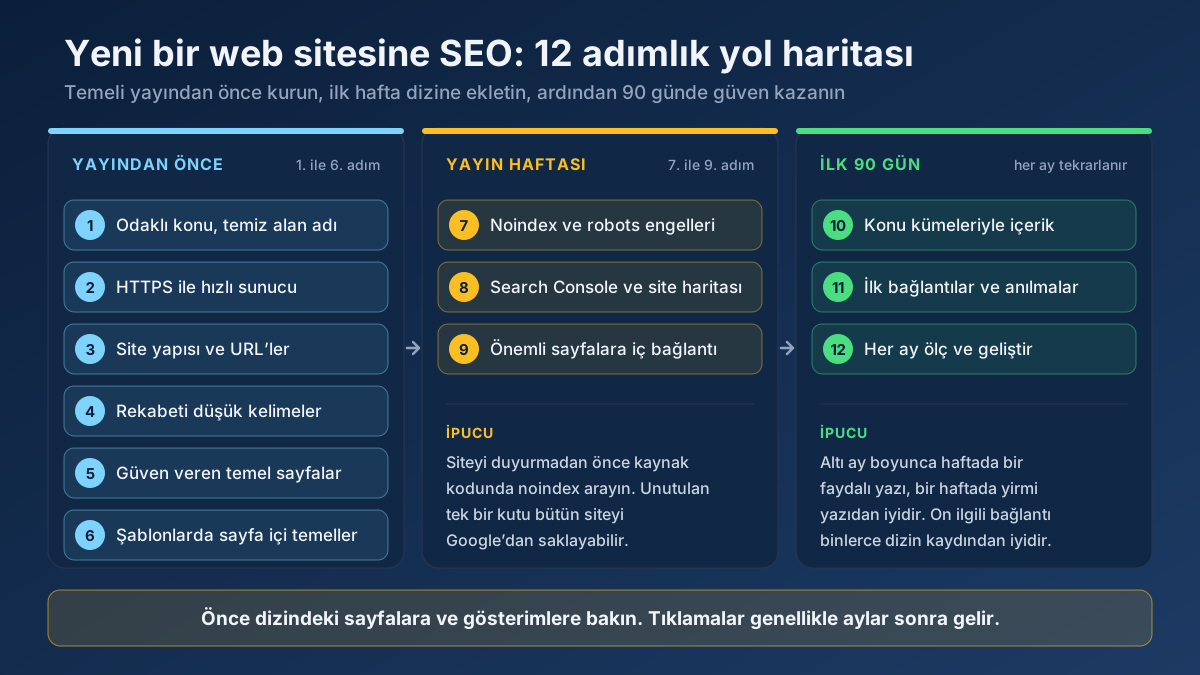 Teknik SEO
Yeni bir web sitesine SEO nasıl yapılır? Yayından önce kurulacak temel, ilk hafta dizine eklenme ve ilk 90 günde trafik kazanmak için 12 adımlı rehber.
Makaleyi oku →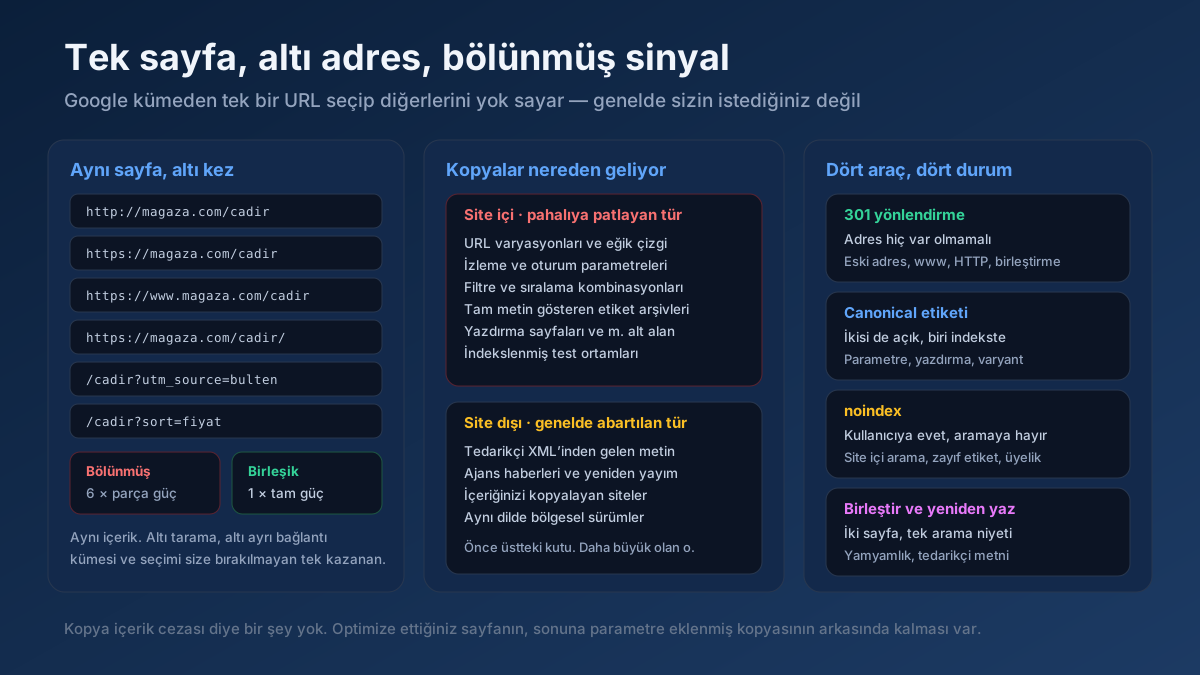 Teknik SEO
Kopya içerik sorunu nasıl düzeltilir? Kopya URL’leri bulma, canonical ile 301 ve noindex arasında seçim yapma ve sorunu kalıcı olarak kapatma rehberi.
Makaleyi oku →Taranabilirlik, indekslenebilirlik, hız ve yapısal veri — içeriğinin sıralanmasını sağlayan teknik temeller.
Makaleyi oku →Sitelerin sizi gördüğü genel IP adresini; konumu, internet sağlayıcısı, bağlantı türü (ev, mobil, veri merkezi veya VPN), proxy başlık sızıntıları, WebRTC sızıntısı ve saat dilimi uyumuyla birlikte gösterir.
Aracı aç →Bir IP adresini veya alan adını kendi çözümleyicimizden sorgulanan 70’ten fazla DNS kara listesinde (Spamhaus ZEN ve DBL, Barracuda, SpamCop, URIBL, SURBL, UCEPROTECT…) kontrol edin: liste bazında temiz, listeli veya kontrol edilemedi; itibar puanı ve listeden çıkma bağlantıları.
Aracı aç →Bir alan adını/IP’yi çözer ve gerçek coğrafi konum, ISP, ASN ve barındırma kuruluşu verisini verir.
Aracı aç →Aynı anda 20’ye kadar HTTP, HTTPS veya SOCKS proxy’yi test eder: her birinin çalışıp çalışmadığını, hızını, çıkış IP’sini ve ülkesini, anonimlik düzeyini (şeffaf, anonim veya elit) ve Google’ın üzerinden yanıt verip vermediğini gösterir.
Aracı aç →IPv4 ve IPv6 alt ağ hesaplayıcı: ağ ve yayın adresi, ilk ve son host, host sayısı, ağ maskesi, joker maske, ikili görünüm, adres türü ve ters DNS bölgesi; ayrıca bir aralığı daha küçük alt ağlara bölme. Tarayıcınızda çalışır.
Aracı aç →Tarayıcınızın user agent dizesini tek tıkla kopyalayın; tarayıcı, sürüm, motor, işletim sistemi ve cihaz türüne ayrıştırılmış hâliyle ve dondurulmuş dizenin gizlediği gerçek Client Hints değerleriyle. Tarayıcınızda çalışır.
Aracı aç →