Google Farklı Standart Sayfa Seçti: Nasıl Çözülür?
Search Console’da “Kopya, Google kullanıcıdan farklı bir standart sayfa seçti” uyarısı neden çıkar? Google canonical’ı neden yok sayar? 9 adımda çözüm.
Makaleyi oku →Tarayıcınızın VPN veya proxy arkasında bile WebRTC üzerinden gerçek IP adresinizi ele verip vermediğini bulun: STUN sunucusu üzerinden toplanan yerel, genel ve mDNS adayları sunucumuzun gördüğü adresle karşılaştırılır; ayrıca ayrı bir IPv6 sızıntı kontrolü ve WebRTC’yi kapatma rehberi.
Canlı veri alınıyor…
WebRTC Sızıntı Testi, tarayıcınızın gerçek IP adresinizi WebRTC üzerinden ele verip vermediğini kontrol eder. WebRTC, tarayıcıdaki görüntülü görüşmelerin arkasındaki teknolojidir. Herhangi bir sayfa birkaç satır JavaScript ile, izin sormadan, cihazınızın adreslerini WebRTC’den isteyebilir; VPN veya proxy açıkken bunlardan biri ev adresinizse VPN sizi gizlemiyor demektir. Test tamamen tarayıcınızda çalışır ve WebRTC’nin gösterdiklerini sunucumuzun gördüğü adresle karşılaştırır.
stun:stun.l.google.com:19302) bir WebRTC bağlantısı açar ve sunduğu her ICE adayını toplar: yerel adresler, STUN sunucusunun gördüğü genel adres ve gizlenmiş .local (mDNS) adları..local adlarının arkasına gizleyip gizlemediği.WebRTC trafiği her zaman tarayıcının proxy ayarlarına uymaz ve bazı VPN uygulamaları onu yönlendirmez. Ziyaretçilerin maskesini düşürmek isteyen bir site ya da yalnızca bir dolandırıcılık puanlama betiği, sızan adresi sessizce okuyabilir. Başka bir ülkenin arama sonuçlarını görmek, coğrafi hedeflemeyi test etmek veya konumunuzu gizli tutmak için VPN ya da proxy kullanıyorsanız, WebRTC sızıntısı bunların hepsini sessizce boşa çıkarır.
Chrome’da yerleşik bir anahtar yoktur. Google’ın kendi WebRTC Network Limiter uzantısını kurup “Use my proxy server (if present)” seçeneğini işaretleyin ya da uBlock Origin’de Ayarlar’ı açıp WebRTC’nin yerel IP adreslerini sızdırmasını engelle kutusunu işaretleyin. Yönetilen bilgisayarlarda WebRtcIPHandling politikasını disable_non_proxied_udp yapmak aynı işi görür. VPN uygulamanızda WebRTC koruması varsa onu da açın.
about:config yazın ve uyarıyı kabul edin.media.peerconnection.enabled ayarını arayıp false yapın; WebRTC tamamen kapanır.media.peerconnection.ice.default_address_only ve media.peerconnection.ice.no_host ayarlarını true yapın.Ayarlar → Gizlilik ve güvenlik → WebRTC IP işleme politikası bölümünü açıp Proxy kullanmayan UDP’yi devre dışı bırak seçeneğini seçin. WebRTC bundan sonra yalnızca proxy veya VPN yolunu kullanır ve gerçek adresinizi gösteremez.
Safari yerel adresleri varsayılan olarak gizler ve adayları yalnızca bir sayfa kamera veya mikrofon erişimi aldıktan sonra gösterir. Böyle kalsın: macOS’ta Geliştir → WebRTC → ICE Aday Kısıtlamalarını Devre Dışı Bırak seçeneğini açmayın ve güvenmediğiniz sitelere kamera ile mikrofon izni vermeyin. Herhangi bir ayarı değiştirdikten sonra bu testi yeniden çalıştırın.
Konumunuz açısından değil: özel adresler milyonlarca evde tekrar kullanılır ve tek başına sizi tanımlamaz. Yine de tarayıcı parmak izinize katkıda bulunurlar; bu yüzden tarayıcılar artık onları mDNS adlarının arkasına gizler. Gerçek sızıntı yalnızca sitelerin gördüğünden farklı bir genel adrestir.
Hayır. Adaylar tarayıcınızın içinde toplanıp karşılaştırılır ve WebRTC bölümünden sunucumuza hiçbir şey gönderilmez. Sunucumuz yalnızca isteğinizin geldiği adresi bildirir; bunu zaten her site görür.
Evet. VPN veya proxy yokken WebRTC’nin gösterdiği adres sitelerin gördüğüyle aynıdır, fazladan bir şey açığa çıkmaz. Test, VPN ya da proxy açıkken anlamlıdır: o zaman farklı her genel adres gerçek adresinizdir. Bağlantınızın geri kalanını IP Adresim Ne? ve Proxy Anonimlik Testi ile kontrol edin.
30 dakikada bir yeniden test edilen, ülke, protokol ve anonimliğe göre filtrelenebilen çalışan proxy’ler: Ücretsiz Proxy Listesi
Bu araç için seçilmiş rehberler, ipuçları ve eğitimler — kontrol etmekten gerçekten düzeltmeye geçin.
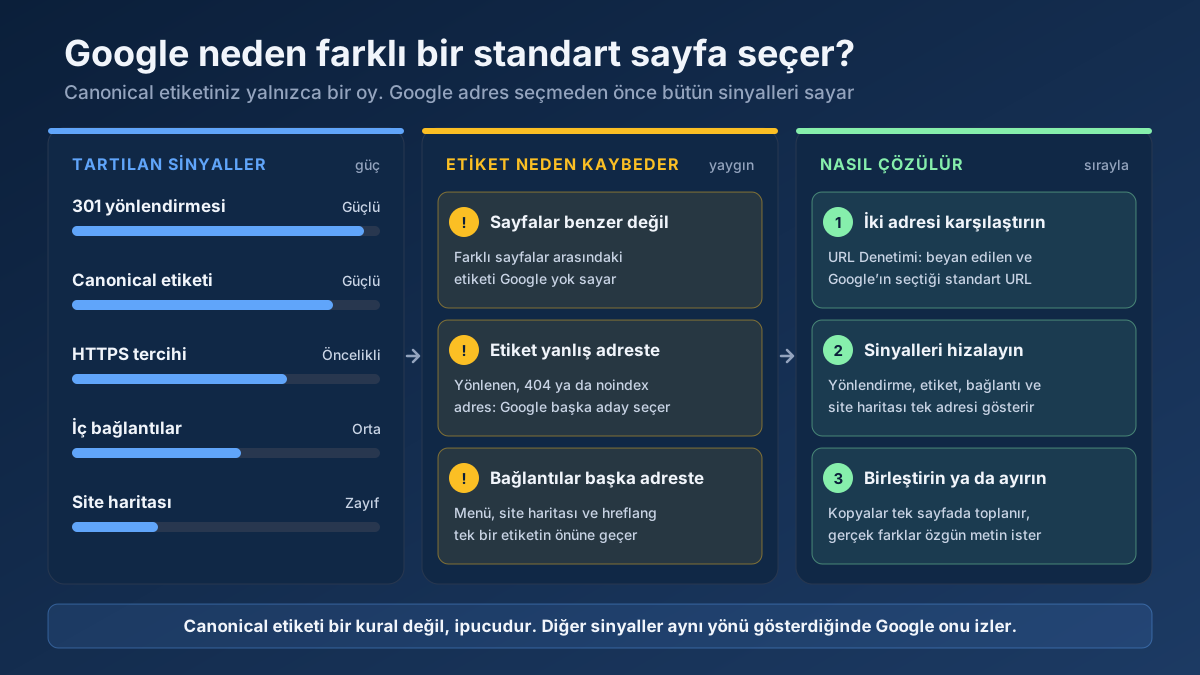 Teknik SEO
Search Console’da “Kopya, Google kullanıcıdan farklı bir standart sayfa seçti” uyarısı neden çıkar? Google canonical’ı neden yok sayar? 9 adımda çözüm.
Makaleyi oku →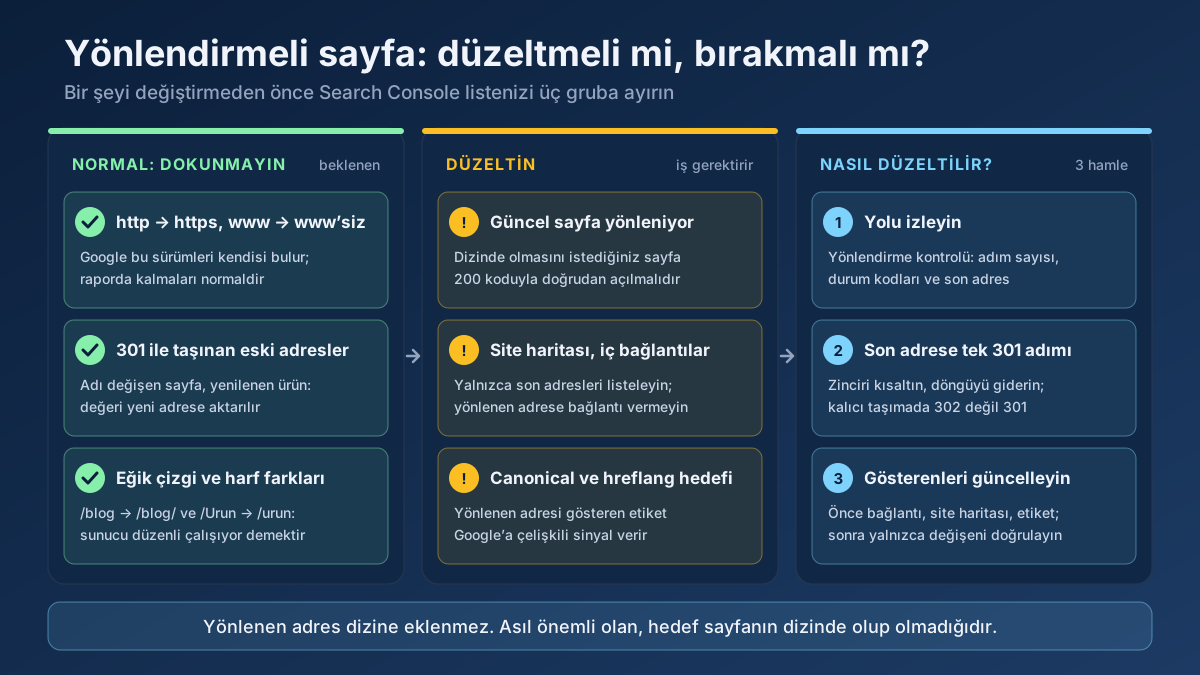 Teknik SEO
Search Console’da Yönlendirmeli sayfa sorunu nasıl çözülür? Ne zaman zararsızdır, ne zaman düzeltilmelidir ve yönlendirme zinciri 8 adımda nasıl temizlenir?
Makaleyi oku →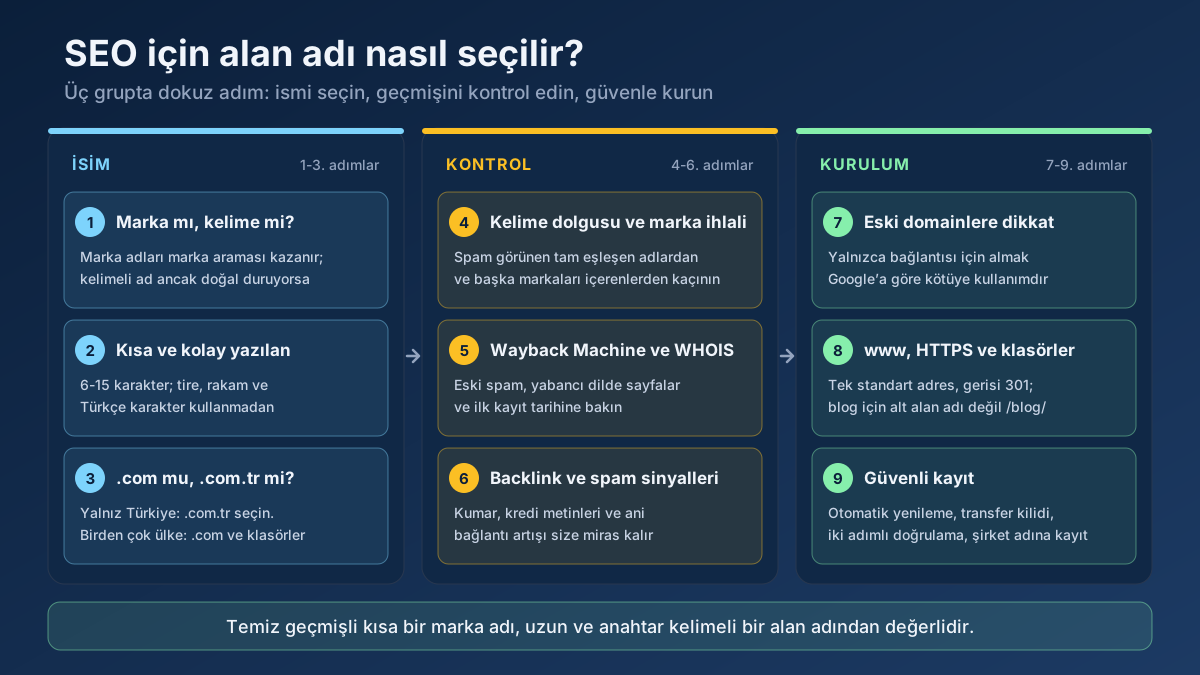 Teknik SEO
SEO için alan adı nasıl seçilir? Marka mı anahtar kelime mi, .com mu .com.tr mi, alan adı geçmişi nasıl kontrol edilir ve eski domain ne zaman risklidir?
Makaleyi oku →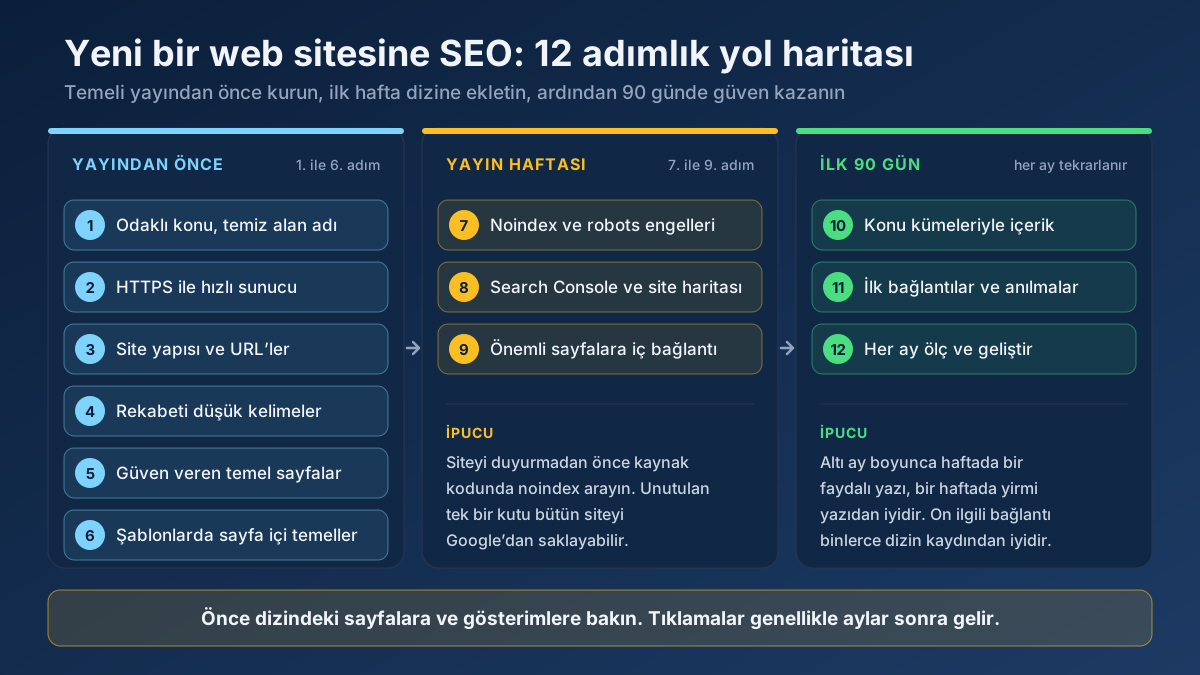 Teknik SEO
Yeni bir web sitesine SEO nasıl yapılır? Yayından önce kurulacak temel, ilk hafta dizine eklenme ve ilk 90 günde trafik kazanmak için 12 adımlı rehber.
Makaleyi oku →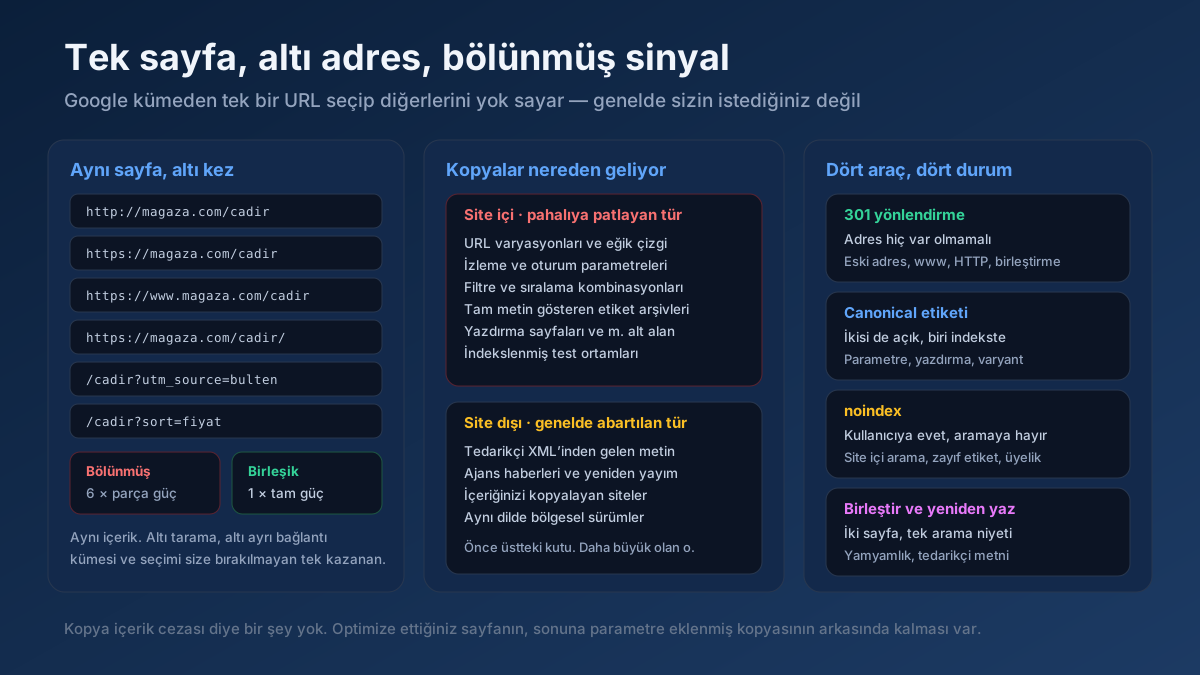 Teknik SEO
Kopya içerik sorunu nasıl düzeltilir? Kopya URL’leri bulma, canonical ile 301 ve noindex arasında seçim yapma ve sorunu kalıcı olarak kapatma rehberi.
Makaleyi oku →Taranabilirlik, indekslenebilirlik, hız ve yapısal veri — içeriğinin sıralanmasını sağlayan teknik temeller.
Makaleyi oku →Sitelerin sizi gördüğü genel IP adresini; konumu, internet sağlayıcısı, bağlantı türü (ev, mobil, veri merkezi veya VPN), proxy başlık sızıntıları, WebRTC sızıntısı ve saat dilimi uyumuyla birlikte gösterir.
Aracı aç →Bu sayfayı proxy’niz üzerinden açın ve sitelerin ne aldığını görün: bağlanan IP ve her proxy başlığı (X-Forwarded-For, Via, Forwarded, X-Real-IP, Proxy-Connection…) şeffaf, anonim veya elit olarak sınıflandırılır. Ya da bir proxy girip sunucumuzdan test edin.
Aracı aç →Tarayıcınızın çerez olmadan ne kadar tanınabilir olduğunu görün: user agent, dil, saat dilimi, ekran, CPU çekirdeği, bellek, dokunma, çerez ve Do Not Track, canvas ve WebGL özetleri, yüklü yazı tipleri ve ses parmak izi; basit bir benzersizlik puanıyla. Tarayıcınızda çalışır, hiçbir şey saklanmaz.
Aracı aç →Aynı anda 20’ye kadar HTTP, HTTPS veya SOCKS proxy’yi test eder: her birinin çalışıp çalışmadığını, hızını, çıkış IP’sini ve ülkesini, anonimlik düzeyini (şeffaf, anonim veya elit) ve Google’ın üzerinden yanıt verip vermediğini gösterir.
Aracı aç →Tarayıcınızın user agent dizesini tek tıkla kopyalayın; tarayıcı, sürüm, motor, işletim sistemi ve cihaz türüne ayrıştırılmış hâliyle ve dondurulmuş dizenin gizlediği gerçek Client Hints değerleriyle. Tarayıcınızda çalışır.
Aracı aç →Proxy listenizi ip:port:kullanıcı:şifre, kullanıcı:şifre@ip:port ve URL biçimleri arasında dönüştürür ya da curl, Python requests, Node.js, Puppeteer ve Playwright ayarlarına çevirir. Tarayıcınızda çalışır.
Aracı aç →