
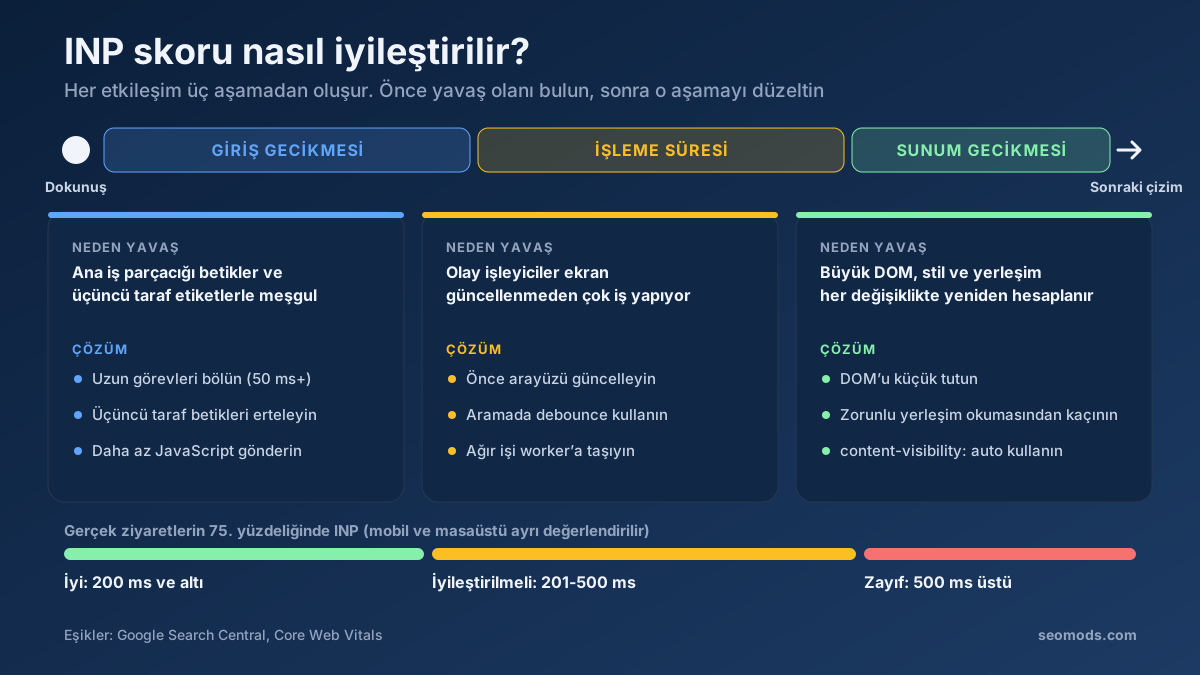
Kısa cevap: INP skorunu iyileştirmek için önce sayfadaki en yavaş etkileşimi bulun, ardından bu etkileşimin üç aşamasından hangisi uzun sürüyorsa onu kısaltın: giriş gecikmesi, işleme süresi ya da sunum gecikmesi. Pratikte bu; uzun JavaScript görevlerini bölmek, ağır üçüncü taraf betikleri ertelemek, olay işleyicilerdeki işi azaltmak ve DOM’u küçük tutmak demektir. İyi bir INP değeri 200 ms ve altıdır.
Interaction to Next Paint, sitelerin en sık takıldığı ama nedenini en az anladığı Core Web Vitals metriğidir. Sayfanız bir saniyede açılabilir ve yine de hantal hissettirebilir; çünkü INP sayfanın ne kadar hızlı göründüğüne bakmaz. Ziyaretçi bir menüye dokunduğunda, filtre açtığında ya da arama kutusuna yazı yazdığında sayfanın ne kadar çabuk tepki verdiğini ölçer. Bu rehberde on düzeltmeyi bizim uyguladığımız sırayla anlatıyoruz. Skoru gerçekten aşağı çeken etkileşimi nasıl bulacağınızı gösteriyor, Kasım 2026’da kendi mobil INP değerimiz 200 ms sınırını aştığında neler öğrendiğimizi de paylaşıyoruz.
Interaction to Next Paint (INP) nedir?
Interaction to Next Paint, sayfanın tepki hızını ölçen bir metriktir. Ziyaretçi her tıkladığında, dokunduğunda ya da bir tuşa bastığında tarayıcı o eyleme bağlı kodu çalıştırmak ve sonucu ekrana çizmek zorundadır. INP bu sürenin tamamını kaydeder: girişin yapıldığı andan ziyaretçinin görebildiği bir sonraki kareye kadar. Google’ın web.dev üzerindeki INP belgesi bu metriği, ziyaret boyunca gerçekleşen bütün uygun etkileşimlerin gecikmesini gözlemleyen ve sonuç olarak en uzunlardan birini raporlayan bir ölçüm olarak tanımlar.
Sayıyı doğru okumak için birkaç ayrıntıyı bilmek gerekir:
- Yalnızca tıklama, dokunma ve tuş basma sayılır. Kaydırma, fareyle üzerine gelme ve iki parmakla yakınlaştırma INP açısından etkileşim değildir. Takılan bir kaydırma yine de ziyaretçiyi rahatsız eder ama bu metriğe yansımaz.
- Skoru genellikle en kötü etkileşim belirler. Çok sayıda etkileşim olan sayfalarda tarayıcı her 50 etkileşimde bir aykırı değeri hesaba katmaz. Böylece uzun bir oturumdaki tek bir tuhaf gecikme bütün sonucu bozmaz.
- Değer gerçek ziyaretlerden gelir. Core Web Vitals değerlendirmesinde kullanılan INP, Chrome kullanıcılarından toplanır. 75. yüzdelik dilimde raporlanır ve mobil ile masaüstü ayrı ayrı değerlendirilir.
En çok gözden kaçan nokta sonuncusudur. Mobil ziyaretlerinizin yüzde 75’i 200 ms içinde tepki alıyorsa geçersiniz. Ziyaretlerin en yavaş dörtte biri JavaScript’inizi zorlukla çalıştıran orta segment Android telefonlardan geliyorsa, dizüstü bilgisayarınızdaki her test kusursuz görünse bile kalırsınız.
INP eşikleri: iyi, iyileştirilmeli ve zayıf
| 75. yüzdelikte INP | Değerlendirme | Ziyaretçinin fark ettiği |
|---|---|---|
| 200 ms veya daha az | İyi | Dokunuşlar anında karşılık bulur. Menüler ve butonlar parmak kalkmadan tepki verir |
| 201 ile 500 ms arası | İyileştirilmeli | Kısa ama hissedilen bir gecikme olur, ziyaretçi çoğu zaman ikinci kez dokunur |
| 500 ms’den fazla | Zayıf | Sayfa donmuş gibi görünür. Ziyaretçi art arda dokunur, sinirlenir ya da siteden çıkar |
Bu eşikler Google’ın Arama’da Core Web Vitals sayfasında yayımladığı değerlerdir. Her site türü için aynıdır. Bir e-ticaret sitesi ile bir blog aynı ölçüte tabidir, yani çizginin nerede olduğunu her zaman bilirsiniz.
INP ve FID farkı: ne değişti?
INP, 12 Mart 2024’te First Input Delay’in (FID) yerine Core Web Vitals metriği oldu. Bu değişiklik pek çok site için işleri zorlaştırdı ve nedeni basit. FID yalnızca ilk etkileşimi ölçüyordu, üstelik sadece kod çalışmaya başlamadan önceki bekleme süresini. INP ise her etkileşimi ölçer ve kodun çalışma süresiyle bir sonraki karenin çizilme süresini de hesaba katar.
| First Input Delay (kullanımdan kalktı) | Interaction to Next Paint | |
|---|---|---|
| Hangi etkileşimler | Yalnızca ilki | Ziyaret boyunca bütün tıklama, dokunma ve tuş basmaları |
| Neyin süresi ölçülür | İşleyiciler başlamadan önceki bekleme | Bekleme, işleyicinin çalışması ve bir sonraki çizime kadar geçen süre |
| İyi eşiği | 100 ms veya daha az | 200 ms veya daha az |
| Tipik kör nokta | Ziyaretin ilerleyen anlarında kullanılan yavaş menüler, filtreler ve formlar | Bunların hiçbiri. Skorların düşmesinin nedeni de bu |
FID’den rahatça geçen bir sitenin güncellenmesi 600 ms süren bir filtre paneli olabilirdi. FID bunu hiç görmedi. INP ise görüyor.
Her etkileşimin üç aşaması
Yavaş bir etkileşim, üç nedenden biri yüzünden yavaştır ve her birinin çözümü farklıdır. Herhangi bir kodu değiştirmeden önce sorunun hangi aşamada olduğunu bulun. Ekiplerin asıl suçlu bir canlı destek eklentisiyken bir hafta boyunca görsel optimize etmesi tam olarak bu adımı atlamaktan kaynaklanır.
- Giriş gecikmesi, dokunuş ile olay işleyicinizin çalışmaya başladığı an arasındaki süredir. Ana iş parçacığı o sırada başka bir işle uğraşıyorsa, örneğin hâlâ ayrıştırılan bir betik ya da birkaç saniyede bir tetiklenen bir analiz etiketi çalışıyorsa, dokunuş sırada beklemek zorunda kalır.
- İşleme süresi, olay işleyicilerinizin çalışma süresidir. Geri dönmeden önce 2.000 ürünü filtreleyen, listeyi baştan oluşturan ve üç ayrı izleme olayı gönderen bir tıklama işleyicisi bunun klasik örneğidir.
- Sunum gecikmesi, tarayıcının stilleri yeniden hesaplaması, sayfa yerleşimini oluşturması ve yeni kareyi çizmesi için gereken süredir. Büyük DOM yapıları, karmaşık CSS seçicileri ve bütün sayfayı etkileyen yerleşim değişiklikleri bu aşamayı uzatır.
Yaptığımız denetimlerden çıkan kaba bir kural şöyle: üçüncü taraf etiketlerle dolu içerik sitelerinde giriş gecikmesi baskındır. İstemci tarafında ağır mantık çalıştıran web uygulamalarında ve mağazalarda işleme süresi öne çıkar. Yüzlerce ürün kartını aynı anda gösteren kategori sayfaları gibi çok uzun sayfalarda ise sunum gecikmesi belirleyici olur.
Düzeltmeye başlamadan önce INP nasıl ölçülür?
İki tür veriye ihtiyacınız var. Saha verisi bir sorununuz olup olmadığını ve bu sorunun ne kadar büyük olduğunu söyler. Laboratuvar verisi ise nedenini gösterir. Bunlardan birini atlamak yanlış kararlara yol açar.
Saha verisi: gerçek ziyaretçilerin deneyimi
İşe Core Web Vitals Denetimi aracıyla başlayın. Bir adres girdiğinizde Chrome UX Report’tan mobil ve masaüstü için 75. yüzdelik INP değerini, ziyaretlerin ne kadarının iyi, iyileştirilmeli ve zayıf olarak değerlendirildiğini ve değerin haftadan haftaya nasıl değiştiğini görürsünüz. Adresin kendi verisi için yeterli trafiği yoksa araç sitenin bütününü, yani origin verisini gösterir.
Ardından Search Console’daki Core Web Vitals raporunu açın. Rapor benzer adresleri gruplar. Bu yüzden “INP sorunu: 200 ms’den uzun (mobil)” gibi bir uyarı genellikle tek tek sayfaları değil, tek bir şablonu, örneğin bütün ürün sayfalarını işaret eder. Bu grupları nasıl okuyacağınızı Search Console ile SEO ölçümü rehberimizde anlattık.
Saha verisinin bir sınırlaması vardır: son 28 günü kapsayan kayan bir pencere kullanır. Bugün yayına aldığınız bir düzeltmenin tam etkisini görmek dört haftayı bulabilir. Birkaç gün sonra sayı neredeyse hiç değişmediyse endişelenmeyin.
Laboratuvar verisi: sayfa neden yavaş?
Laboratuvar araçları INP’yi doğrudan ölçemez, çünkü ortada dokunan gerçek bir insan yoktur. Bunun yerine INP’ye yakın göstergeler sunarlar:
- Lighthouse ve PageSpeed Insights’taki Total Blocking Time (TBT), yükleme sırasında ana iş parçacığını engelleyen uzun görev parçalarını toplar. Yüksek bir TBT neredeyse her zaman ilk dokunuşlarda yüksek giriş gecikmesi anlamına gelir.
- Chrome Geliştirici Araçları’ndaki Performance paneli, siz sayfada tıkladıkça canlı INP değerini gösterir. Kaydettiğiniz bir iz ise her etkileşimi üç aşamaya ayırır. Hızlı dizüstü bilgisayarınızın orta segment bir telefon gibi davranması için CPU yavaşlatmayı (4x ya da 6x) açın.
- web-vitals JavaScript kütüphanesinin attribution sürümü, her yavaş etkileşim için hangi öğeye tıklandığını, her aşamanın ne kadar sürdüğünü ve o sırada hangi betiğin çalıştığını raporlar. Bu veriyi analiz aracınıza gönderdiğinizde “INP kötü” bilgisi “kategori sayfalarındaki beden filtresi Android’de 480 ms sürüyor” gibi işe yarar bir tespite dönüşür.
Profil çıkarmadan önce sayfanın ne kadar ağır olduğunu görmek için Sayfa Hızı & Boyut Testi pratik bir başlangıçtır. Birkaç megabayt JavaScript yükleyen sayfalar neredeyse her zaman INP sorunu yaşayan sayfalardır.
Gerçek bir kategori sayfasında laboratuvar testi
Sık karşılaştığımız bir tabloyu örnek verelim. Orta ölçekli bir mağazanın kategori sayfasında, Geliştirici Araçları’nda 4x CPU yavaşlatmayla kayıt aldığımızda “Beden” filtresine dokunmak yaklaşık 520 ms süren bir etkileşim üretti. Dağılım şöyleydi: bir ürün öneri eklentisi hâlâ başlangıç betiğini çalıştırdığı için 180 ms giriş gecikmesi, işleyici 240 ürün kartının tamamını yeniden sıralayıp çizdiği için 260 ms işleme süresi ve 80 ms sunum gecikmesi. Üç ayrı sorun, üç ayrı çözüm. Eklentiyi bir kullanıcı eylemine bağlamak, ilk aşamada yalnızca 24 kartı çizmek ve filtre durumu değiştikten sonra ana iş parçacığına sıra vermek, aynı dokunuşu aynı test ortamında yaklaşık 150 ms’ye indirdi. Sizin rakamlarınız farklı olacaktır, ama önce aşamaları ölçme yöntemi hemen her siteye uyarlanabilir.
INP skoru nasıl iyileştirilir? Öncelik sırasına göre 10 adım
Aşağıdaki düzeltmeler, en az emekle en büyük farkı en sık yaratanlardan başlayarak sıralandı. Onunun birden gerekmesi pek olası değil. Hangisinden başlayacağınıza bir önceki bölümde elde ettiğiniz aşama dağılımına bakarak karar verin.
1. Ana iş parçacığındaki uzun görevleri bölün
Uzun görev, ara vermeden 50 ms’den fazla çalışan herhangi bir JavaScript parçasıdır. Bu görev çalıştığı sürece tarayıcı bir dokunuşa yanıt veremez ve giriş gecikmesi büyür. Çözüm, işi daha küçük parçalara ayırmak ve parçalar arasında tarayıcıya girişleri işleme fırsatı tanımaktır. Bu tekniğe ana iş parçacığına sıra verme (yielding) denir. Google’ın uzun görevleri optimize etme rehberi bu yöntemleri ayrıntılı biçimde anlatır.
function yieldToMain() {
  if (globalThis.scheduler && scheduler.yield) {
    return scheduler.yield();
  }
  return new Promise(resolve => setTimeout(resolve, 0));
}

async function processItems(items) {
  for (const item of items) {
    renderItem(item);
    await yieldToMain();
  }
}
scheduler.yield() Chromium tabanlı tarayıcılarda desteklenir ve işinizi kuyruktaki diğer görevlerin önünde sürdürür. setTimeout yedeği ise her tarayıcıda çalışır. Her öğeden sonra sıra vermek toplam işi yavaşlatabilir. Gerçek projelerde bunun yerine her 50 ms’de ya da her 20 öğede bir sıra vermek daha dengeli bir sonuç verir.
2. Üçüncü taraf betikleri denetleyin ve erteleyin
Canlı destek eklentileri, A/B test araçları, reklam betikleri, ısı haritaları ve etiket yöneticileri sizin kodunuzla aynı ana iş parçacığında çalışır. Bunlar başlarken ya da zamanlayıcı tetiklediğinde her dokunuş sırada bekler. Denetimlerimizde pazarlama sitelerinde ve bloglarda giriş gecikmesinin en yaygın kaynağı üçüncü taraf kodlar oluyor.
- Sayfadaki bütün harici betikleri listeleyin ve her birinin ne işe yaradığını not edin. Çoğu zaman artık kimsenin kullanmadığı en az bir betik çıkar.
- Kalanları
deferya daasyncile veya yalnızca ilk kullanıcı etkileşiminden sonra yükleyin. Bir canlı destek penceresinin ziyaretçi sayfayı kaydırmadan önce başlaması gerekmez. - Video oynatıcı ve sosyal medya akışı gibi ağır gömülü içerikleri, tıklanınca asıl içeriği yükleyen hafif bir önizleme görseliyle değiştirin.
- Etiket yöneticinizde her sayfa görüntülemesinde ve her tıklamada kaç etiketin tetiklendiğine bakın. Tıklamayla tetiklenen etiketler, INP’nin ölçtüğü etkileşimin tam içinde çalışır.
3. Olay işleyicilerin içindeki işi azaltın
Bir dokunuşta çalışan kod, yalnızca görünür bir tepki göstermek için gereken işi yapmalıdır. Geri kalan her şey bir sonraki kareyi ya da tarayıcının boş kaldığı ilk anı bekleyebilir. Püf noktası, önce arayüzü güncellemek ve diğer işleri sonraya bırakmaktır:
button.addEventListener('click', async () => {
  showSelectedState(button);   // önce görünür tepki
  await yieldToMain();          // tarayıcı çizsin
  sendAnalyticsEvent('filter');
  saveFilterToStorage();
});
Analiz olayları, yerel depolamaya yazma, bir sonraki sayfayı önceden getirme ve durumu sunucuyla eşitleme gibi işleri ziyaretçi görmez. Bunları çizimden sonraya taşımak, hiçbir özelliği değiştirmeden işleme süresinin önemli bir bölümünü çoğu zaman ortadan kaldırır.
4. Arama kutularında ve filtrelerde debounce kullanın
Her tuş vuruşunda sonuçları filtreleyen bir arama alanı, ziyaretçi on harfli bir kelime yazarken işleyicisini on kez çalıştırır. Her çalışma 40 ms sürüyorsa alan yapışkan hissettirir. Debounce, yazma duraklayana kadar, genellikle 150 ile 300 ms arasında bekler ve pahalı kısmı ancak ondan sonra çalıştırır. Harfin alanda görünmesi anında olmaya devam etsin; yalnızca sonuçların filtrelenmesini ve çizilmesini geciktirin.
Kendi sitemizde ilk şüphelendiğimiz yerlerden biri de buydu. Araçlar dizinimizde, siz yazdıkça bütün araçları filtreleyen istemci taraflı bir arama kutusu var. Bu, yavaş telefonlarda INP’nin tam olarak cezalandırdığı türden bir etkileşim.
5. DOM’u küçük tutun
Sayfadaki her öğe, tarayıcının bir etkileşimden sonra stil ve yerleşim hesaplarken yaptığı işi artırır. Lighthouse yaklaşık 800 öğede uyarı verir, yaklaşık 1.400 öğenin üzerindeki sayfaları ise sorunlu olarak işaretler. Kategori sayfalarında ve uzun SSS sayfalarında sık görülen 5.000 ve üzeri öğeli sayfalarda, JavaScript ne kadar verimli olursa olsun sunum gecikmesi çoğu zaman uzundur.
- Uzun listelerin bütün öğelerini HTML’ye koymak yerine sayfalama ya da gecikmeli çizim kullanın.
- DOM’da aynı anda bulunan ayrı mobil ve masaüstü menüler gibi gizli kopyaları kaldırın.
- Sayfa oluşturuculardan kalan iç içe geçmiş gereksiz kapsayıcıları sadeleştirin.
Sayfalama yapıyorsanız arama motorlarının sayfaları taramaya devam edebileceği bir yöntem seçin. Nasıl yapılacağını sayfalama ve SEO rehberimizde bulabilirsiniz.
6. Uzun ve ekran dışındaki bölümler için content-visibility kullanın
CSS’teki content-visibility: auto özelliği, tarayıcıya ekranda olmayan bölümlerin yerleşimini ve çizimini atlamasını söyler. Uzun bir sayfada bu, her stil hesaplamasını hafifletir ve sunum gecikmesini kısaltır. Bölümler çizildiğinde sayfanın zıplamaması için bunu contain-intrinsic-size ile birlikte kullanın:
.product-reviews,
.site-footer {
  content-visibility: auto;
  contain-intrinsic-size: auto 600px;
}
Sonucu mutlaka test edin. Yanlış seçilmiş bir yer tutucu boyutu yerleşim kaymalarına yol açabilir. Bu durumda bir INP sorununu çözerken bir CLS sorunu yaratmış olursunuz.
7. Zorunlu yerleşim hesaplamalarından ve layout thrashing’den kaçının
JavaScript bir stili değiştirip hemen ardından offsetHeight ya da getBoundingClientRect() gibi bir yerleşim değerini okuduğunda, tarayıcı bir sonraki kareyi beklemeden yerleşimi o anda hesaplamak zorunda kalır. Bunu bir döngü içinde yapmak, yani layout thrashing, 10 ms süren bir işleyiciyi 200 ms’ye çıkarabilir. Önce ihtiyacınız olan bütün değerleri okuyun, ardından bütün değişiklikleri yazın. Görsel güncellemeleri ise requestAnimationFrame ile planlayın.
8. Daha az JavaScript gönderin
Her kilobayt JavaScript’in indirilmesi, ayrıştırılması ve derlenmesi gerekir. Bunun büyük kısmı ziyaretin ilk saniyelerinde ana iş parçacığında çalışır; ziyaretçilerin dokunmaya başladığı an da tam olarak budur. JavaScript miktarını azaltmanın pratik yolları:
- Paketleri sayfa türüne göre bölün. Bir blog yazısı ödeme sayfasının kodunu yüklememeli.
- Artık desteklemediğiniz tarayıcılar için eklenmiş polyfill’leri kaldırın.
- Büyük kütüphaneleri daha küçükleriyle ya da tarayıcının yerleşik özellikleriyle değiştirin. Örneğin bir modal kütüphanesi yerine yerleşik
<dialog>ve<details>öğelerini kullanın. - WordPress kullanıyorsanız hangi eklentilerin hiçbir işe yaramadıkları sayfalar dahil her sayfaya betik eklediğini kontrol edin.
Sayfalarınız ana içeriği göstermek için JavaScript’e dayanıyorsa JavaScript Render Denetimi aracı, sayfanın ne kadarının yalnızca betikler çalıştıktan sonra oluştuğunu gösterir. Ağır istemci taraflı render genellikle INP’ye ve taranabilirliğe aynı anda zarar verir. Bu konuyu JavaScript SEO rehberi yazımızda daha ayrıntılı ele aldık.
9. Ağır işleri ana iş parçacığından çıkarın
Bazı işler nasıl bölerseniz bölün pahalıdır: büyük bir JSON dosyasını ayrıştırmak, binlerce kaydı sıralamak, görsel işlemek ya da karmaşık hesaplamalar yapmak gibi. Web Worker’lar JavaScript’i ayrı bir iş parçacığında çalıştırır, böylece ana iş parçacığı dokunuşlara yanıt vermek için serbest kalır. İşleyici worker’a bir mesaj gönderir, bir yükleniyor durumu gösterir ve worker yanıt verdiğinde sayfayı günceller. Pek çok filtreleme ve arama özelliğinde bu yöntem işleme süresini etkileşimin dışına neredeyse tamamen taşır.
10. Anında görsel geri bildirim verin
INP, bütün işin bittiği anda değil, bir sonraki çizimde sona erer. Bir eylemin gerçekten zaman alması gerekiyorsa, örneğin sonuçlar sunucudan geliyorsa, hemen bir tepki gösterin: basılmış bir buton görünümü, bir yükleniyor simgesi ya da sonuçların iskelet görünümü. Bu durumda etkileşim ilk görünür değişikliğe kadar ölçülür. Bu, yavaş bir siteyi gizlemek için bir hile değildir. İyi arayüzler her zaman böyle çalışmıştır ve ziyaretçiler farkı hisseder.
Platforma göre INP düzeltmeleri
İlkeler her yerde aynıdır, ancak asıl suçlu kullandığınız altyapıya göre değişir.
| Platform | En yaygın neden | İlk denenecek çözüm |
|---|---|---|
| WordPress | Her sayfaya betik ve derin DOM ağacı ekleyen eklentiler ve sayfa oluşturucular | Kullanılmayan eklentileri kapatmak, zorunlu olmayan betikleri etkileşime kadar geciktirmek, oluşturucu düzenlerini sadeleştirmek |
| Shopify | Temaya betik ekleyen uygulamalar ve ağır ürün filtreleri | Kullanılmayan uygulamaları ve geride bıraktıkları kodu kaldırmak, sayfa başına daha az ürün göstermek |
| React, Vue veya Next.js uygulamaları | Durum değişikliklerinden sonra büyük yeniden çizimler ve açılıştaki hydration | Pahalı bileşenleri memoize etmek, durumu bölmek, acil olmayan güncellemeler için transition kullanmak |
| Haber ve içerik siteleri | Reklam betikleri, çerez onay pencereleri ve analiz etiketleri | Etiketleri denetlemek, reklam alanlarını gecikmeli yüklemek, onay aracını olabildiğince erken ve hafif yüklemek |
Türkiye’deki siteler için pratik notlar
Türkiye’de yayın yapan sitelerde INP sorunları çoğu zaman aynı birkaç kaynaktan çıkıyor. Bunun bir nedeni, trafiğin büyük bölümünün mobilden ve özellikle orta segment Android cihazlardan gelmesi. Diğer nedeni ise neredeyse her sitede bulunan bazı ortak bileşenler. Denetimlerde en sık gördüğümüz başlıkları aşağıda topladık.
KVKK çerez onay pencereleri
Çerez onay penceresi, ziyaretçinin genellikle ilk dokunduğu öğedir. “Kabul et” butonuna basıldığında birçok onay aracı aynı anda analiz, reklam ve yeniden pazarlama etiketlerini başlatır. Bu, ziyaretin ilk etkileşimini aynı zamanda en yavaş etkileşimi hâline getirebilir. Onay kaydedildikten hemen sonra pencereyi kapatın, ardından etiketleri ana iş parçacığına sıra vererek ve tek tek başlatın. Onay aracının kendisini de hafif tutun. Birkaç yüz kilobaytlık bir onay betiği, daha ilk dokunuştan önce giriş gecikmesi yaratır.
WhatsApp, canlı destek ve geri arama butonları
Sağ alt köşedeki WhatsApp butonu ya da canlı destek balonu Türkiye’deki sitelerde neredeyse standart. Bu bileşenlerin çoğu, ziyaretçi hiç tıklamasa bile sayfa açılır açılmaz kendi betiğini, yazı tiplerini ve izleme kodlarını yükler. Basit bir WhatsApp yönlendirmesi için harici bir eklentiye gerek yoktur; düz bir bağlantı aynı işi görür. Canlı destek gerçekten gerekiyorsa, aracı ziyaretçi balona dokunduğunda yükleyin ve o ana kadar yalnızca hafif bir görsel gösterin.
Hazır e-ticaret altyapıları
Hazır e-ticaret altyapılarında temanın ve eklentilerin koduna her zaman erişemezsiniz. Bu durumda kontrol edebildiğiniz alanlara odaklanın: panelden eklenen üçüncü taraf kodları gözden geçirin, kullanmadığınız entegrasyonları kapatın ve kategori sayfasında gösterilen ürün sayısını azaltın. Filtrelerin her seçimde sayfayı baştan çizip çizmediğini Geliştirici Araçları’nda kontrol edin. Sorun altyapının kendi kodundaysa, aşama dağılımını gösteren bir iz kaydı destek ekibine iletebileceğiniz en ikna edici kanıttır.
Reklam ve haber siteleri
Yoğun reklam gösteren haber sitelerinde aynı sayfada onlarca reklam alanı ve birden fazla reklam ağı bulunabiliyor. Her reklam alanı kendi betiğini çalıştırdığı için ziyaretçi bir habere ya da menüye dokunduğunda ana iş parçacığı çoğu zaman meşguldür. Ekranın altında kalan reklam alanlarını görünür alana yaklaştıklarında yükleyin ve kendiliğinden yenilenen reklamların sıklığını gözden geçirin. Yenilenen her reklam, o sırada yapılan dokunuşun bekleme süresine eklenir.
Kendi INP değerimiz 200 ms’yi aştığında öğrendiklerimiz
Kendi Core Web Vitals değerlerimizi bu rehberde önerdiğimiz şekilde takip ediyoruz ve yeni sayfa gruplarını yayınlamadan önce mobil INP’yi bir kalite kontrol eşiği olarak kullanıyoruz. 6 ile 13 Kasım 2026 arasındaki haftada seomods.com’un origin düzeyindeki mobil INP değeri Chrome UX Report’ta 151 ms’den 202 ms’ye çıktı. Masaüstü değeri 29 ms’de kaldı. Küçük bir hareket gibi görünse de 200 ms eşiğini aştığı için kendi yayın kontrollerimiz, nedenini anlayana kadar yeni yayınları durdurdu.
Bu deneyimden çıkan üç ders hemen her site için geçerli:
- Masaüstü rakamları mobil sorunları gizler. 29 ms’lik masaüstü INP’nin yanında 202 ms’lik mobil INP, kodun özünde yavaş olmadığını, orta segment telefonlar için fazla ağır olduğunu gösterir. Her zaman önce mobile bakın.
- Yeni sayfalar origin değerini devralır. Kendi verisi için yeterli trafiği olmayan sayfalar sitenin genel rakamlarıyla değerlendirilir. Tek bir yavaş şablon, yeni yayınlanan bütün sayfaları da aşağı çekebilir.
- Önce neyin değiştiğine bakın. İlk şüphelilerimiz, artıştan kısa süre önce eklenen özelliklerdi: yeni bir üçüncü taraf betik ve araçlar dizinimizdeki istemci taraflı arama kutusu. Yayın tarihlerini haftalık saha verisiyle karşılaştırmak, bütün siteyi profillemekten çok daha hızlı sonuç verir.
28 günlük pencere, saha değerinin her düzeltmenin haftalarca gerisinden geldiği anlamına da gelir. Bu yüzden her değişikliğin yayın tarihini not ediyoruz. Böylece hangi düzeltmenin neyi değiştirdiğini tahmin etmek yerine, değişiklikleri sonradan haftalık eğilimle eşleştirebiliyoruz.
INP, SEO sıralamalarını etkiler mi?
Evet, ama sınırlı ölçüde. Core Web Vitals, Google’ın kullandığı sayfa deneyimi sinyallerinin bir parçasıdır. Google, iyi skorların sıralamayı desteklediğini ancak garanti etmediğini açıkça belirtir. Konuyla ilgililik ve içerik kalitesi hâlâ önce gelir. INP değeri zayıf olan ama bir aramaya en iyi cevabı veren bir sayfa, hızlı ama zayıf cevap veren bir sayfanın önüne geçebilir.
Daha güçlü gerekçe, INP’nin ziyaretçiler üzerindeki etkisidir. Yarım saniye donan bir filtre, art arda dokunmalara, terk edilen sepetlere ve ziyaret başına daha az sayfa görüntülemesine yol açar. Bu etkiler sıralamada bir değişiklik olarak görünmeden çok önce analiz verilerinizde ortaya çıkar. INP’yi önce bir kullanılabilirlik sorunu, ardından bir SEO sinyali olarak ele alırsanız doğru düzeltmelere öncelik verirsiniz. INP’nin yükleme hızı ve yerleşim kararlılığıyla birlikte nasıl değerlendirildiğini görmek için Core Web Vitals rehberimize ve daha kapsamlı sayfa hızı optimizasyonu kontrol listemize göz atabilirsiniz.
INP iyileştirirken sık yapılan hatalar
- Yalnızca hızlı bir dizüstü bilgisayarda test etmek. CPU yavaşlatma olmadan neredeyse her etkileşim iyi görünür. Ziyaretçilerinizin telefonları geliştirme bilgisayarınızdan daha yavaştır.
- Lighthouse performans puanının peşine düşmek. Lighthouse INP ölçmez. Yavaş etkileşimler sayfa yüklendikten sonra gerçekleşiyorsa 100 puanın yanında kalan bir saha INP değeri görmek mümkündür.
- Yalnızca yükleme aşamasını düzeltmek. Görsel sıkıştırma ve önbellekleme LCP’ye yardımcı olur, ama INP’yi nadiren değiştirir. Tepki hızı bir JavaScript ve çizim sorunudur.
- Anında sonuç beklemek. 28 günlük saha penceresi, iyileşmelerin yavaş yavaş görüneceği anlamına gelir. Bir düzeltmeyi birkaç gün içinde doğrulamak için web-vitals kütüphanesi gibi kendi ölçümünüzü kullanın.
- Performansı ölçmek için sayfayı yavaşlatan bir betik eklemek. Bazı izleme araçları kendileri de ağırdır. Onların maliyetini de diğer üçüncü taraf betikler gibi ölçün.
Sıkça sorulan sorular
İyi bir INP skoru kaç olmalı?
Gerçek ziyaretlerin 75. yüzdeliğinde 200 milisaniye ve altı iyi kabul edilir. 200 ile 500 ms arası iyileştirilmeli, 500 ms’nin üstü ise zayıf olarak değerlendirilir. Mobil ve masaüstü ayrı ayrı ölçüldüğü için birinde geçip diğerinde kalabilirsiniz.
INP neden mobilde kötü, masaüstünde iyi?
Telefonların işlemcileri masaüstü bilgisayarlardan daha yavaştır. Aynı JavaScript telefonda birkaç kat daha uzun sürer. Dizüstünde 30 ms’de biten uzun bir görev, orta segment bir Android telefonda 150 ms’yi bulabilir. Mobil tabloyu görmek için CPU yavaşlatma açıkken profil çıkarın.
Zayıf INP’ye hangi etkileşimin yol açtığını nasıl bulurum?
web-vitals kütüphanesini attribution ile kullanarak gerçek ziyaretçilerden gelen yavaş etkileşimlerin öğesini, olay türünü ve aşama sürelerini kaydedin. Laboratuvarda ise CPU yavaşlatma açıkken menülere, filtrelere ve formlara tıklayıp Chrome Geliştirici Araçları’nda bir iz kaydedin.
Lighthouse puanı 100 olan bir sayfanın INP değeri zayıf olabilir mi?
Evet. Lighthouse sayfa yüklemesini gerçek etkileşimler olmadan ölçer, bu yüzden yavaş bir filtreyi ya da menüyü göremez. Total Blocking Time yükleme sırasındaki giriş gecikmesi hakkında ipucu verir, ancak gerçek INP’yi yalnızca saha verisi gösterir.
INP iyileştirmeleri ne kadar sürede görünür?
Chrome UX Report verisi kayan 28 günlük bir dönemi kapsar. Bu yüzden bir düzeltme kademeli olarak görünür ve yaklaşık dört hafta sonra tam olarak yansır. Search Console’un Core Web Vitals raporunu ve doğrulamayı güncellemesi biraz daha uzun sürebilir.
Üçüncü taraf betikler INP’yi etkiler mi?
Çoğu zaman etkiler. Canlı destek eklentileri, reklamlar, etiket yöneticileri ve test araçları ana iş parçacığında çalışır ve sizin işleyicilerinizi geciktirir. Kullanılmayan etiketleri kaldırmak ve geri kalanları etkileşimden sonra yüklemek, giriş gecikmesini azaltmanın en hızlı yollarından biridir.
INP bir sıralama faktörü mü?
INP, Google’ın sayfa deneyimi sinyalleri kapsamında kullandığı Core Web Vitals metriklerinden biridir. Sıralamaya etkisi ilgililik ve içerik kalitesine göre sınırlıdır, ancak ziyaretçilerin sitenizi nasıl kullandığı üzerinde doğrudan etkisi vardır.
First Input Delay’in yerini ne aldı?
Mart 2024’te Interaction to Next Paint, First Input Delay’in yerine Core Web Vitals metriği oldu. INP ziyaret boyunca her etkileşimi kapsar ve işleme ile çizim süresini de içerir. FID ise yalnızca ilk etkileşimin bekleme süresini ölçüyordu.
Bunu kendi sitene uygularken kitleye göre seçilmiş araçlara da bak: E-ticaret yöneticileri için SEO araçları ve WordPress site sahipleri için SEO araçları.
Sonuç: önce aşamayı ölçün, sonra nedeni düzeltin
INP’yi iyileştirmek genel hız hilelerinden çok, tek bir yavaş etkileşimi bulup üç aşamasından hangisinin sorumlu olduğunu sormakla ilgilidir. Giriş gecikmesi uzun görevleri ve üçüncü taraf betikleri işaret eder. İşleme süresi ağır olay işleyicilerine dikkat çeker. Sunum gecikmesi ise büyük bir DOM’a ve zorunlu yerleşim hesaplamalarına işaret eder. Yavaş olan aşamayı düzeltin, ziyaretçiye anında geri bildirim verin ve sonraki dört hafta boyunca eğilimi takip edin.
Hemen başlayın: en önemli sayfanızı Core Web Vitals Denetimi aracından geçirerek mobil INP değerinizi görün, sayfanın ağırlığını Sayfa Hızı & Boyut Testi ile kontrol edin, ardından en yavaş menünüzün ya da filtrenizin Geliştirici Araçları’nda bir izini kaydedin. On düzeltmeden hangisini uygulamanız gerektiği çoğu zaman ilk yarım saat içinde netleşir.
